学会12个PPT高效技巧,做出来的PPT又快又好!
秒可职场
已认证账号
1 人赞同了该文章
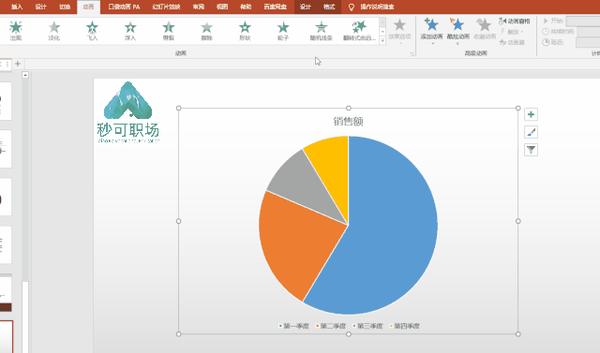
平时是不是觉得PPT太难了,每次做的PPT都要加班加点,结果做出来的效果也很差? 凭什么高手能做的又快又好呢?其实就只差一些PPT提速技巧! So...今天教大家12个高效制作PPT的技巧,学会后再也不担心PPT做的慢啦! 1 饼状图快速旋转PPT做工作总结和数据展示的时候,经常需要用到饼状图,为了更直观的查看,我们可以把饼状图做成动态的。 操作方法:PPT中画一个饼状图,右击选择【自定义动画】,然后选择【轮子】动画效果即可。
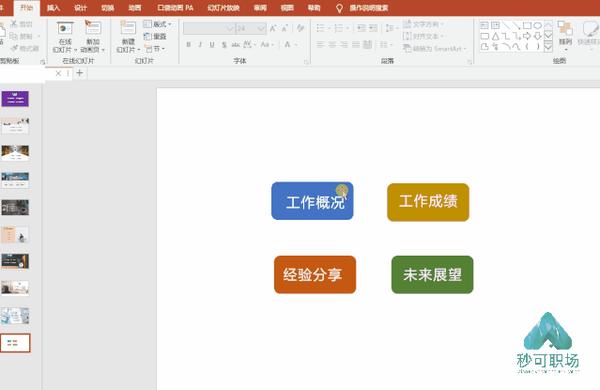
2 基本快捷键要掌握只会用Ctrl+c和Ctrl+V的小伙伴看这里,除了,Ctrl+C和Ctrl+V之外,我们还需要记住Ctrl+S、Ctrl+Z、Ctrl+A、Ctrl+G、Ctrl+L、Ctrl+R、Ctrl+E等快捷键、 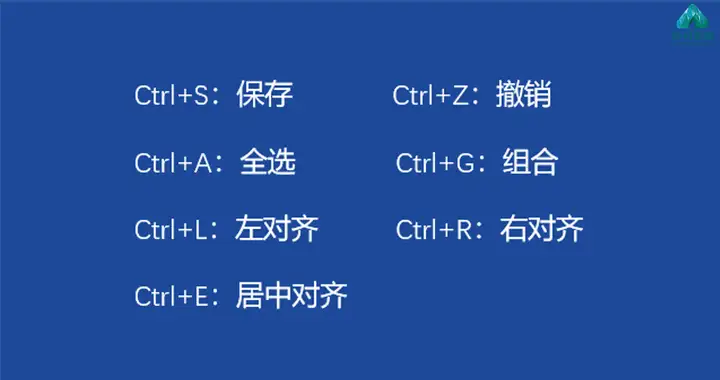 3 一键套用元素 3 一键套用元素想要一次性统一所有元素,一个个的复制吗?其实用格式刷就可以完成。 操作方法:选中目标元素——双击格式刷——选中其他元素。
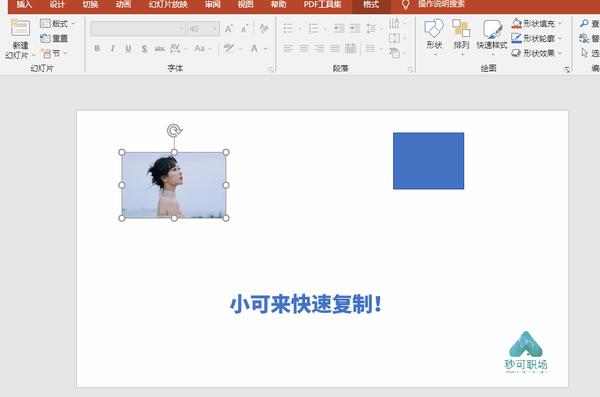
4 随意快速复制在PPT中,复制是我们经常需要的操作,可是,这些复制的操作,大家都掌握了吗? 别再按Ctrl+C和Ctrl+V啦,用Ctrl键就能1秒复制。 操作方法:选中需要复制的内容,按住Ctrl键,直接拖动,即可快速复制目标内容。 复制的方法不仅适用于文本内容,图片、形状都可以使用。
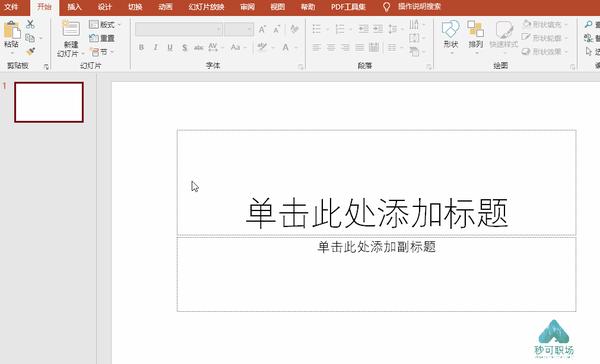
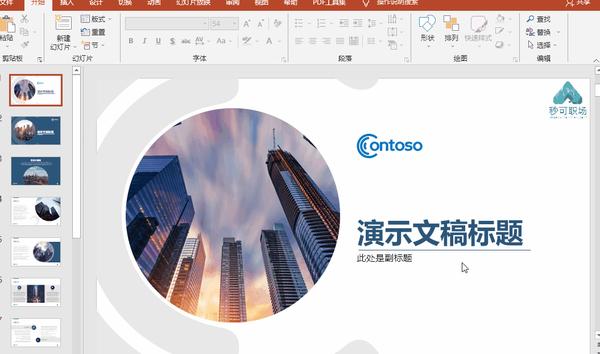
5 防止文件丢失电脑突然关机,PPT没有保存或者闪退了怎么办?有没有什么办法可以找回?如果你不知道这个技能,那就得花大量时间重新做了。 操作方法:点击文件——选项——保存——将保存自动恢复信息的时间设置为1分钟,就OK了。 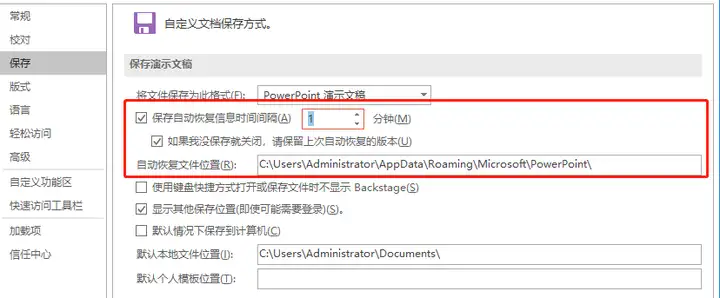 6 去除PPT默认版式 6 去除PPT默认版式新建PPT的时候,是不是总是这样? 出现了你根本不需要的框框,然后接下来噼里啪啦一通Delete,直到删除成空白页,才开始接下来的创作,你是不是这样的? 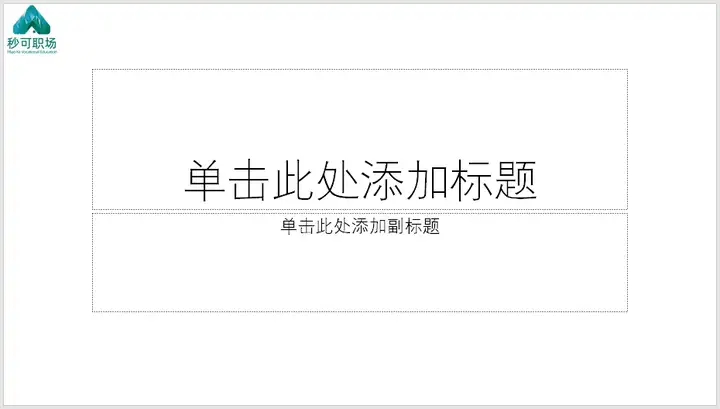 那么如何去除PPT的默认版式呢? 操作方法:选中幻灯片,点击开始——版式——空白,就可以轻松去除。
7 设置默认文本框设置默认文本框,就是对文本框的字体、字号、效果等进行设置,这样以后插入文本框都是设置好的效果,节省重复操作的时间,提升效率。 操作方法:将文本框设置好效果后——右键设置为默认文本框。
8 幻灯片隐藏不知道大家有没有碰到这种情况,有些PPT页,放映时可能用不到,但又不能删除,这时候可以用幻灯片隐藏。 操作方法:选中幻灯片——右键——隐藏幻灯片。
9 幻灯片保存为图片有时候需要将PPT上的内容发到网上或者公众号上,就需要每一页PPT为图片,然而很多小伙伴可能会直接截图保存为图片,截图上传后,发现图片不够清晰,其实可以直接导出JPG与PNG格式的图片哦! 操作方法:文件——另存为——保存类型——选择图片即可。
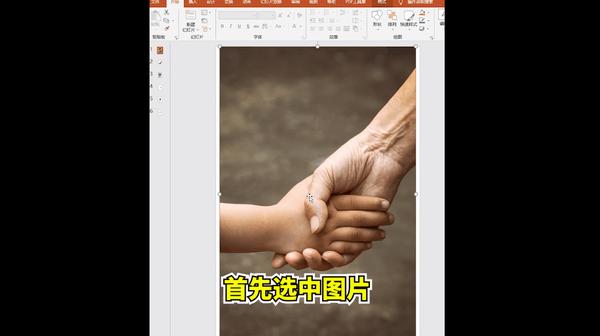
10 PPT一键抠图PPT抠图功能非常好用,对于PS工具不熟悉的朋友来说,PPT抠图工具就是一个快速解决抠图的好办法。 操作方法:插入图片——选中图片——图片工具格式——删除背景。
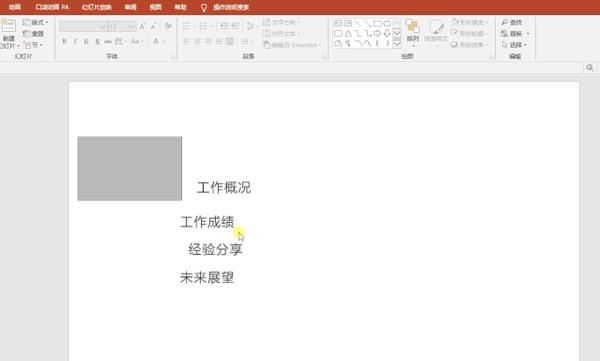
11 一键对齐文本框文本框没有对齐,不用一个个移动,这样做就可以一键对齐。 操作方法:选中所有文本框—格式—对齐—各种对齐随便选。
12 一键替换字体 格式都统一了,字体总不能还用上七八九种吧?虽然格式刷页也能用在统一字体上,但是你要一遍遍地刷,其实我可以一键替换字体。
操作方法:开始——替换——替换字体,就OK啦!
以上12个看似很基础又非常实用的PPT制作技巧,学会了能大大节省做PPT的时间,所以一定要掌握哦! 理解并不难,重在操作! 想学习更多Excel、PPT、Word技巧干货,记得戳戳戳哦,你懂的~
| 


 发表于 2023-12-22 19:51:15